
Hướng dẫn sử dụng VReader
Viết cho phần mềm 1.0.4. Chữ trong khung như Cài đặt là đúng chữ hiện trên máy.
Bắt đầu
Hai nút bấm
- Nút nguồn
- Khi máy tắt: giữ khoảng 1–2 giây để bật. Khi máy đang chạy: bấm nhanh một lần để cho máy ngủ, bấm nhanh lần nữa để máy thức. Giữ khoảng 2 giây: máy hỏi Tắt máy?, chạm Tắt máy để tắt hoặc Huỷ để thôi.
- Nút Home
- Bấm nhanh để về Trang chủ từ bất kỳ đâu. Giữ khoảng 1 giây: ở Trang chủ mở bảng nhanh, khi đang đọc mở thanh công cụ của sách.
Trang chủ và thanh dưới cùng
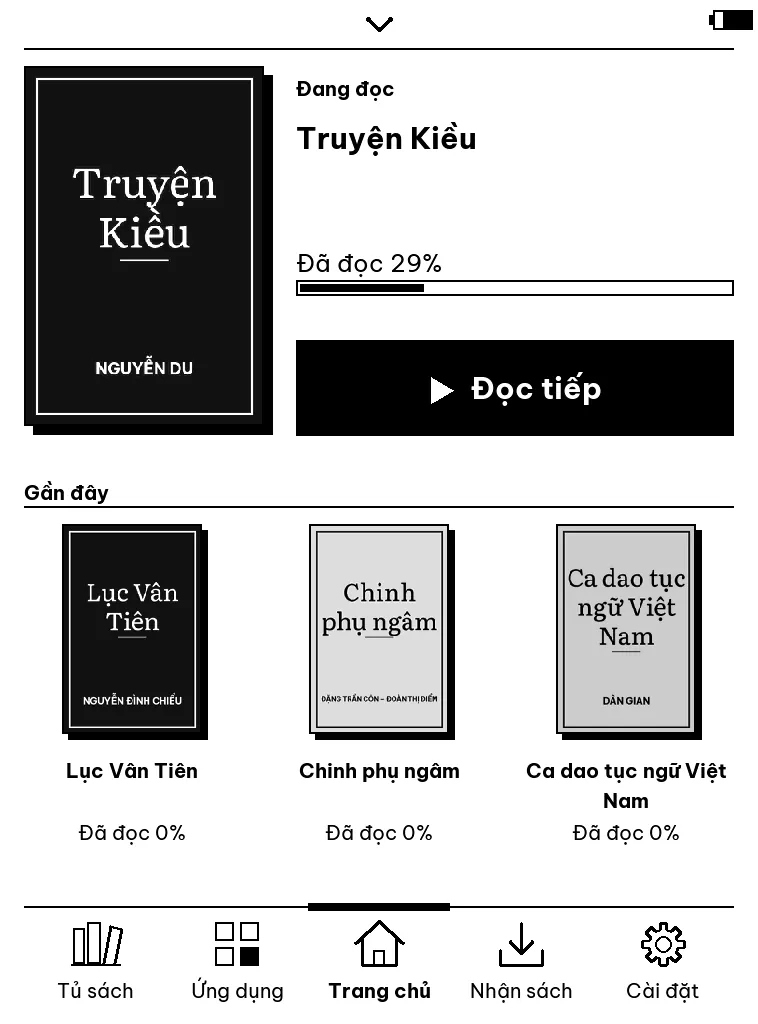
Trang chủ đặt cuốn Đang đọc lên đầu, chạm Đọc tiếp để mở đúng trang đang đọc dở. Bên dưới là các sách Gần đây.
Thanh dưới cùng có năm mục: Tủ sách, Ứng dụng, Trang chủ, Nhận sách, Cài đặt. Mục Ứng dụng có Từ vựng và Từ điển.
Muốn quay lại trang trước: chạm dấu ‹ cạnh tên trang ở góc trên bên trái, hoặc vuốt từ mép trái màn hình sang phải.
Bảng nhanh
Chạm vào thanh trạng thái trên cùng (chỗ có biểu tượng pin) hoặc vuốt từ mép trên xuống. Bảng nhanh có ngày giờ, Độ sáng và các ô Ngủ, Làm mới, Cài đặt. Chạm ra ngoài bảng để đóng.
Sạc pin
Cắm cáp USB-C vào cục sạc hoặc máy tính. Khi đang sạc, góc trên bên phải có biểu tượng tia sét. Xem mức pin trong Cài đặt → Thông tin máy.
Khi pin dưới 2 %, máy hiện Pin yếu, hãy cắm sạc. Nếu không cắm sạc, máy tự tắt sau khoảng một phút.
Ngủ và tự tắt
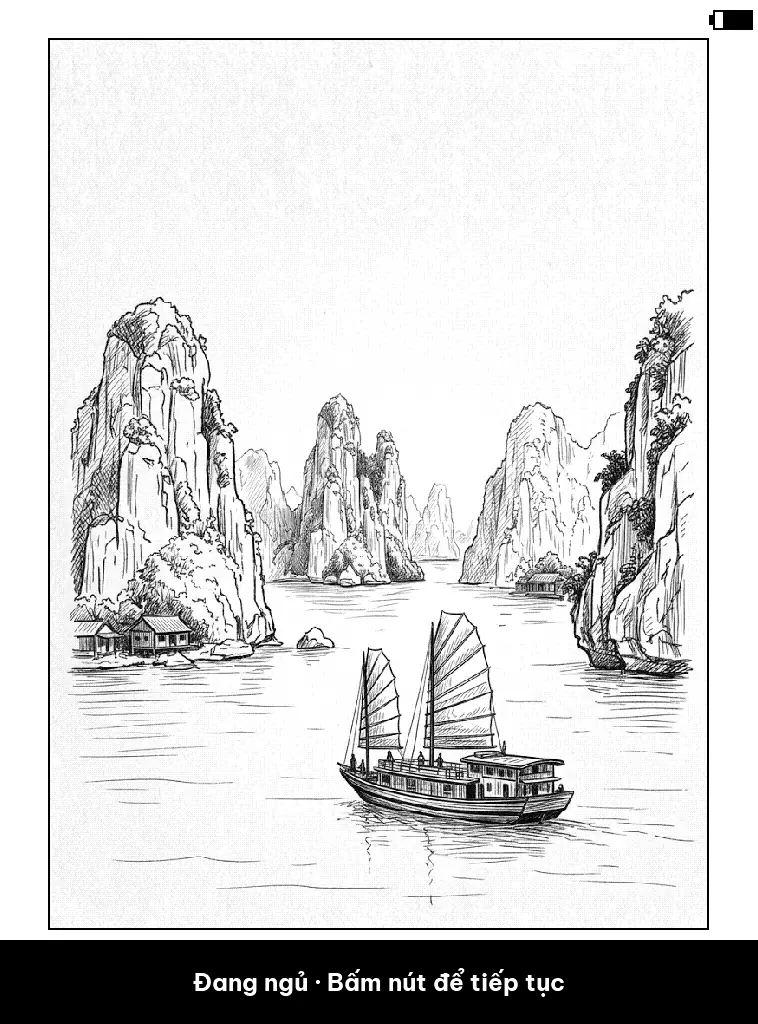
Khi máy ngủ, màn hình vẫn giữ hình (không tốn pin để giữ hình) và có dải chữ Đang ngủ · Bấm nút để tiếp tục. Bấm nút nguồn để đọc tiếp.
- Máy tự ngủ khi bạn không chạm vào máy một lúc. Chỉnh thời gian ở Cài đặt → Màn hình & ngủ → Tự ngủ sau.
- Sau 5 giờ không chạm vào máy, máy tự tắt hẳn để giữ pin. Giữ nút nguồn để bật lại, sách vẫn mở đúng chỗ đang đọc.
Chép sách vào máy
Sách nằm trên thẻ nhớ microSD trong máy. Máy đọc được EPUB, MOBI, AZW3, AZW, PRC, TXT, CBZ và PDF. Thẻ cần định dạng FAT32 hoặc exFAT (thẻ mới mua thường đã đúng).
Bằng cáp USB-C (máy tính)
- Cắm máy vào máy tính bằng cáp USB-C. Máy hiện Đã kết nối máy tính, thẻ nhớ hiện trên máy tính như một ổ USB.
- Chép sách vào ổ đó. Có thể để sách trong thư mục, tối đa ba tầng thư mục.
- Ngắt kết nối ổ trên máy tính (Eject, hay "Tháo thiết bị an toàn" trên Windows), rồi rút cáp.
- Máy tự khởi động lại, hiện Đang cập nhật thư viện…, và sách mới có trong Tủ sách.
Đừng rút cáp trước khi ngắt kết nối trên máy tính: sách đang chép dở có thể bị hỏng.
Muốn đọc trong lúc vẫn cắm cáp để sạc: chạm Ngắt kết nối trên máy (hoặc bấm nút Home). Nếu máy tính vừa ghi vào thẻ, máy nhắc ngắt kết nối trên máy tính trước; chạm Ngắt kết nối lần nữa nếu vẫn muốn ngắt.
Bằng thẻ nhớ
Rút thẻ microSD ra, cắm vào máy tính bằng đầu đọc thẻ, chép sách rồi lắp thẻ lại. Có thể lắp hoặc rút thẻ khi máy đang chạy: máy báo Đã lắp thẻ nhớ. Máy đang khởi động lại… (hoặc Đã rút thẻ nhớ…) và tự khởi động lại.
Những thư mục máy dùng
dictionaries: từ điển. Đừng xoá, nếu không sẽ không tra được từ..reader(thư mục ẩn): từ vựng, tranh màn hình chờ và dữ liệu của máy. Đừng xoá.fonts: phông chữ riêng của bạn (.ttf, .otf, .ttc). Xem phần Đọc sách.sleep: ảnh riêng cho màn hình chờ. Xem phần Màn hình chờ.flashcards: bộ thẻ để nhập vào Từ vựng. Xem phần Từ điển và sổ từ vựng.
Nhận sách từ điện thoại
Máy mượn Internet của điện thoại qua Bluetooth để tải sách bạn đã gửi lên. Không cần dây cáp.
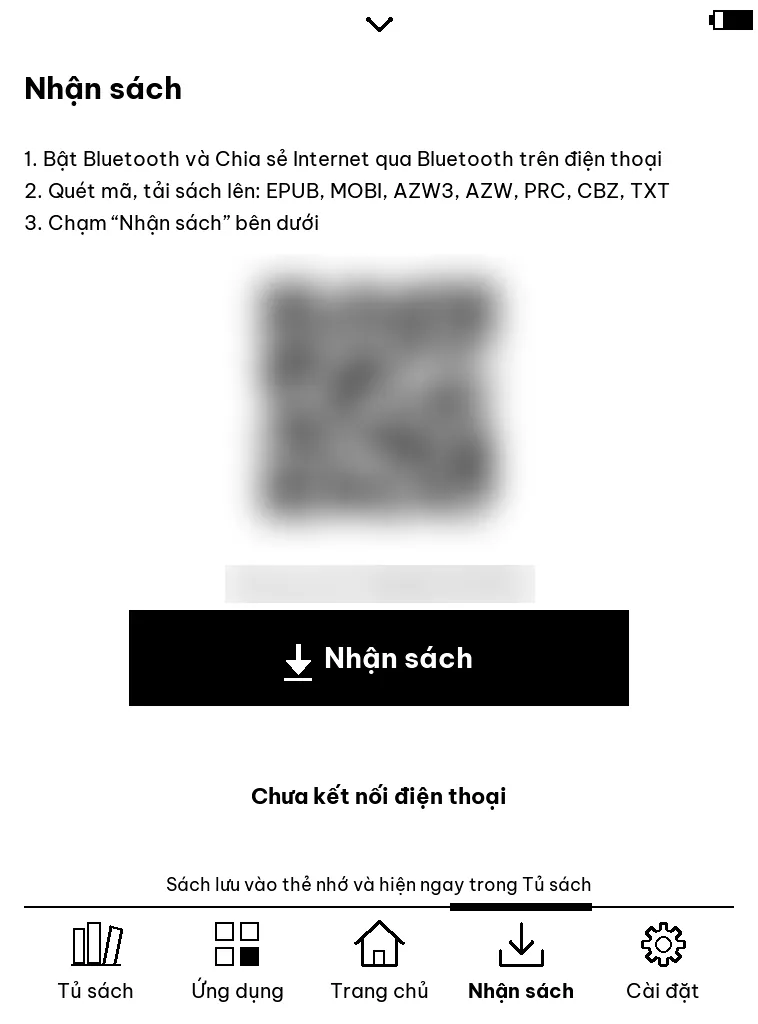
- Trên máy, chạm Nhận sách ở thanh dưới cùng. Khi trang này đang mở, điện thoại tìm thấy máy qua Bluetooth.
- Trên điện thoại, bật Bluetooth và ghép đôi với máy đọc sách (lần đầu).
- Bật chia sẻ Internet qua Bluetooth trên điện thoại:
- Android: bật Chia sẻ Internet qua Bluetooth (thường trong mục Điểm truy cập/Chia sẻ kết nối; tên mục khác nhau tùy hãng).
- iPhone: mở Cài đặt › Điểm truy cập cá nhân, bật Cho phép người khác kết nối và để nguyên màn hình đó.
- Dùng điện thoại quét mã QR trên máy để mở trang tải sách, rồi tải sách lên: EPUB, MOBI, AZW3, AZW, PRC, CBZ, TXT. Dưới mã QR là Mã máy của bạn.
- Chạm nút Nhận sách trên máy. Máy tải từng cuốn, báo Đã nhận … cuốn mới, sách có ngay trong Tủ sách.
- Nếu máy báo còn sách, chạm lại để nhận tiếp, chạm Nhận sách thêm lần nữa.
- Đang tải mà muốn dừng: bấm nút Home.
- Nếu máy báo đã kết nối Bluetooth nhưng điện thoại chưa chia sẻ Internet, làm lại bước 3. Máy tự kết nối lại khi điện thoại bật chia sẻ.
- PDF không gửi được theo cách này: hãy chép PDF bằng cáp USB-C hoặc thẻ nhớ.
Đọc sách
Lật trang
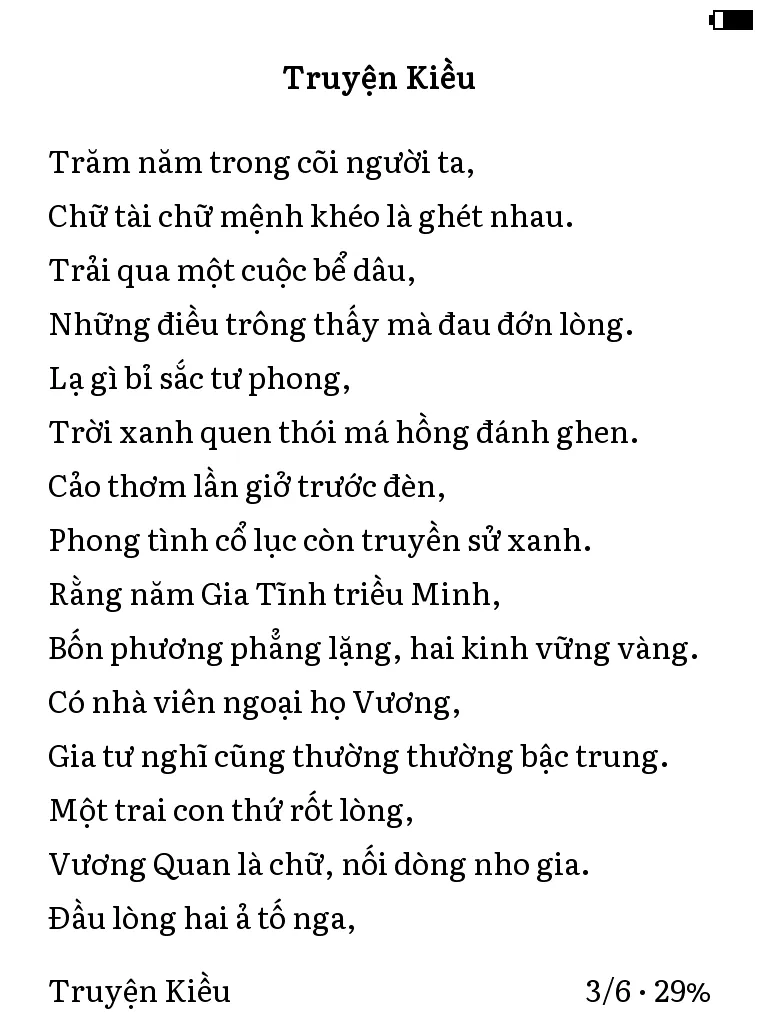
- Chạm vào phần lớn bên phải của trang (hoặc vuốt sang trái): trang sau.
- Chạm vào một phần tư bên trái của trang (hoặc vuốt sang phải): trang trước.
Thanh công cụ của sách
Chạm vào dải trên cùng của trang (phần giữa), vuốt lên, hoặc giữ nút Home. Thanh công cụ có:
- ← Tủ sách: đóng sách, về Tủ sách.
- Kiểu chữ (Aa), Mục lục, Hành trình và Thêm (⋮).
- Ở dưới: tên sách, chương, trang, phần trăm đã đọc và thanh tiến độ. Chạm vào thanh tiến độ để nhảy tới đoạn đó.
- Mũi tên ⌄ ở giữa phía trên mở bảng nhanh (độ sáng).
Chạm vào phần trang sách còn hiện giữa hai dải để đóng thanh công cụ.
Kiểu chữ
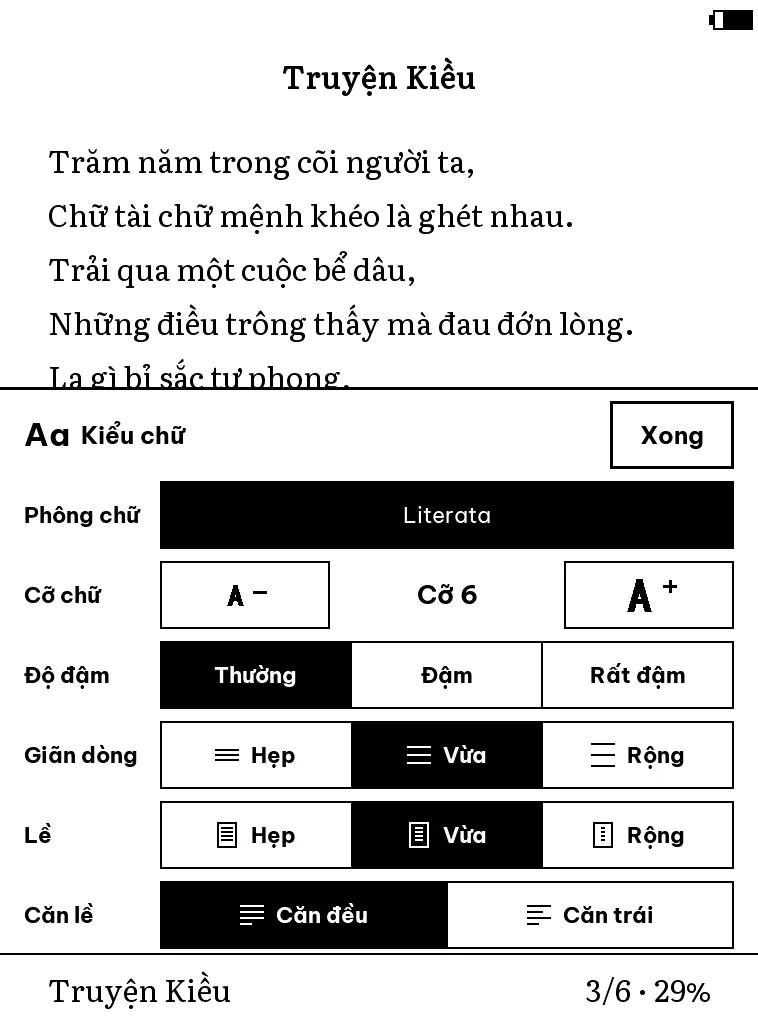
Trong thanh công cụ, chạm Kiểu chữ. Bảng chỉnh chữ có:
- Phông chữ: chạm tên phông; Khác › hiện mọi phông có trên máy.
- Cỡ chữ: A− và A+.
- Độ đậm: Thường, Đậm, Rất đậm.
- Giãn dòng và Lề: Hẹp, Vừa, Rộng.
- Căn lề: Căn đều hoặc Căn trái.
Chạm Xong khi chỉnh xong.
Phông chữ riêng: chép tệp .ttf, .otf hoặc .ttc vào thư mục fonts ở thư mục gốc của thẻ nhớ. Tên phông hiện trên máy là tên tệp. Chọn phông có đủ chữ tiếng Việt có dấu để chữ đều đẹp.
Đèn nền
Mở bảng nhanh (vuốt từ mép trên xuống) và chỉnh Độ sáng bằng nút − và +. Đèn nền có 17 mức: tắt và 16 nấc sáng.
Menu Thêm
Chạm Thêm (⋮) trên thanh công cụ: Giới thiệu sách, Thống kê, Cài đặt, Highlight, Đánh dấu trang này, Dấu trang & ghi chú, Tìm trong sách và X-Ray: nhân vật, địa danh.
Dấu trang, highlight và ghi chú
- Dấu trang: Thêm → Đánh dấu trang này. Làm lại lần nữa (Bỏ đánh dấu trang) để bỏ.
- Highlight: giữ ngón tay trên từ đầu tiên, kéo tới từ cuối cùng rồi nhấc tay. Một thanh nhỏ hiện ra: Hoàn tác, Ghi chú, Tra từ. Kéo bắt đầu từ một đoạn đã highlight sẽ xoá đoạn đó.
- Hoặc chọn Thêm → Highlight, chạm từ đầu, rồi chạm từ cuối của đoạn. Chạm Xong ở góc trên bên trái để thoát.
- Chạm vào một từ đã highlight để mở lại thanh nhỏ của đoạn đó, ví dụ để viết ghi chú.
- Xem tất cả: Thêm → Dấu trang & ghi chú. Chạm một mục để tới đúng chỗ, hoặc Xoá. Mỗi cuốn giữ được 120 dấu trang và highlight.
Tìm trong sách
Thêm → Tìm trong sách, gõ từ cần tìm. Không cần gõ dấu: "dac nhan tam" vẫn tìm ra "Đắc nhân tâm". Kết quả hiện dần trong lúc máy tìm; chạm một kết quả để tới đó, rồi dùng ‹ Trước và Sau › trên thanh công cụ để đi qua các kết quả.
X-Ray
Thêm → X-Ray: nhân vật, địa danh liệt kê tên người, địa danh và thuật ngữ trong sách, cùng những chỗ chúng xuất hiện. Có hai trang: Chương này và Cả sách. X-Ray chỉ tính tới chỗ bạn đang đọc, nên không lộ nội dung phía sau.
Lần đầu với mỗi cuốn, máy đọc cả cuốn để tạo X-Ray (Đang tạo X-Ray…); lần sau mở ngay. Truyện tranh không có chữ nên không có X-Ray.
Hành trình đọc
Máy đếm thời gian đọc mỗi ngày, chuỗi ngày đọc liên tiếp và cấp độ của bạn. Xem ở nút Hành trình trên thanh công cụ hoặc Ứng dụng → Hành trình đọc. Cần đặt ngày giờ để máy đếm. Không muốn dùng: Cài đặt → Hệ thống → Hành trình đọc.
Hết sách
Ở trang cuối, máy hiện Hết sách với Tủ sách, Mục lục, Đọc lại từ đầu và Trang chủ. Nếu cùng thư mục có tập sau (ví dụ "Tập 2" sau "Tập 1"), có thêm Tập tiếp theo.
Đọc PDF
- Mở PDF trong Tủ sách như mọi cuốn khác; Tủ sách hiện cả bìa của PDF.
- Mỗi trang PDF cần một chút thời gian để hiện. Chạm nhiều lần liên tiếp để lật nhanh: máy nhảy thẳng tới trang cuối cùng bạn chạm tới.
- Máy tự cắt lề trắng cho chữ to hơn. Muốn xem nguyên trang: Thêm → Cắt lề để tắt (bấm lần nữa để bật lại).
- Với PDF, menu Thêm có Giới thiệu sách, Cài đặt, Cắt lề, Đánh dấu trang này và Dấu trang & ghi chú. Không có Kiểu chữ và Mục lục.
- PDF có mật khẩu, PDF bị hỏng, hoặc PDF trên 512 MB hay trên 10.000 trang thì máy không mở được và sẽ báo lý do.
Từ điển và sổ từ vựng
Tra một từ
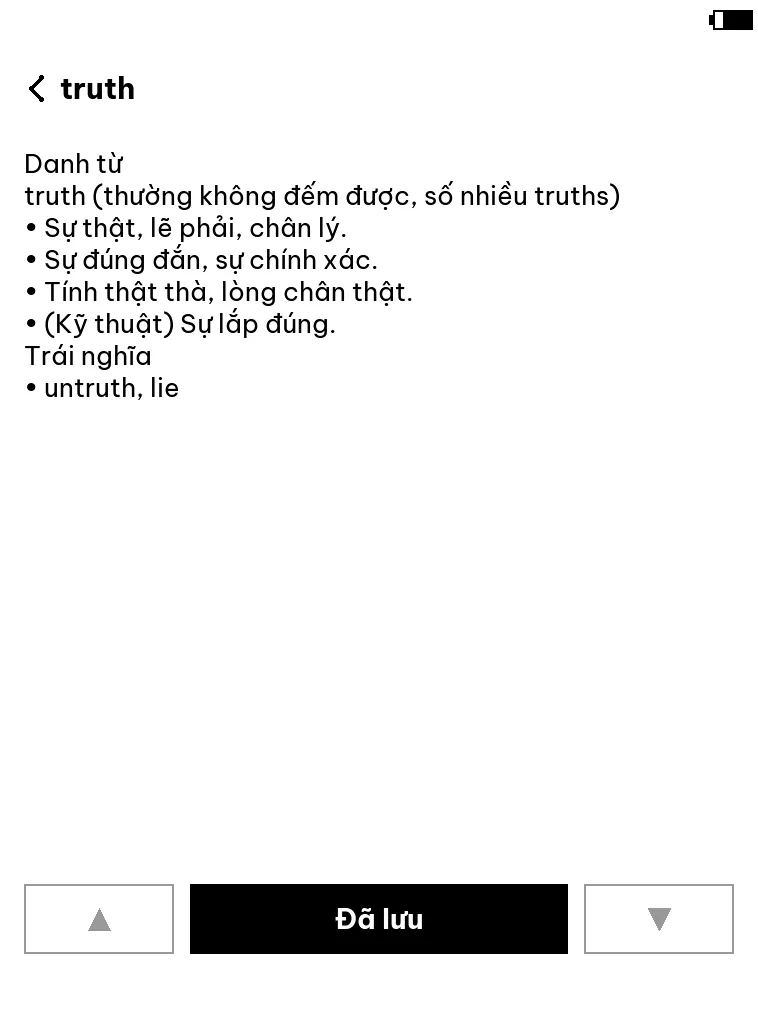
Khi đọc sách tiếng Anh, giữ ngón tay lên một từ khoảng nửa giây rồi nhấc tay. Máy mở nghĩa tiếng Việt của từ đó, không cần mạng. Dùng ▲ và ▼ để xem tiếp, chạm ‹ để về trang sách.
Từ điển có sẵn là Anh–Việt. Trong sách tiếng Việt, máy báo Chưa có từ điển cho ngôn ngữ của sách này.
Muốn tra một từ bất kỳ (không cần mở sách): Ứng dụng → Từ điển, gõ từ tiếng Anh rồi bấm OK.
Từ đã tra được tự lưu
Mỗi từ bạn tra khi đọc được lưu vào Từ vựng, kèm câu văn chứa từ đó và tên sách. Nút Lưu từ trên trang nghĩa khi đó hiện Đã lưu. Muốn tắt: Cài đặt → Hệ thống → Tự lưu từ đã tra; khi tắt, chạm Lưu từ để lưu từng từ.
Sổ từ vựng và thẻ ghi nhớ
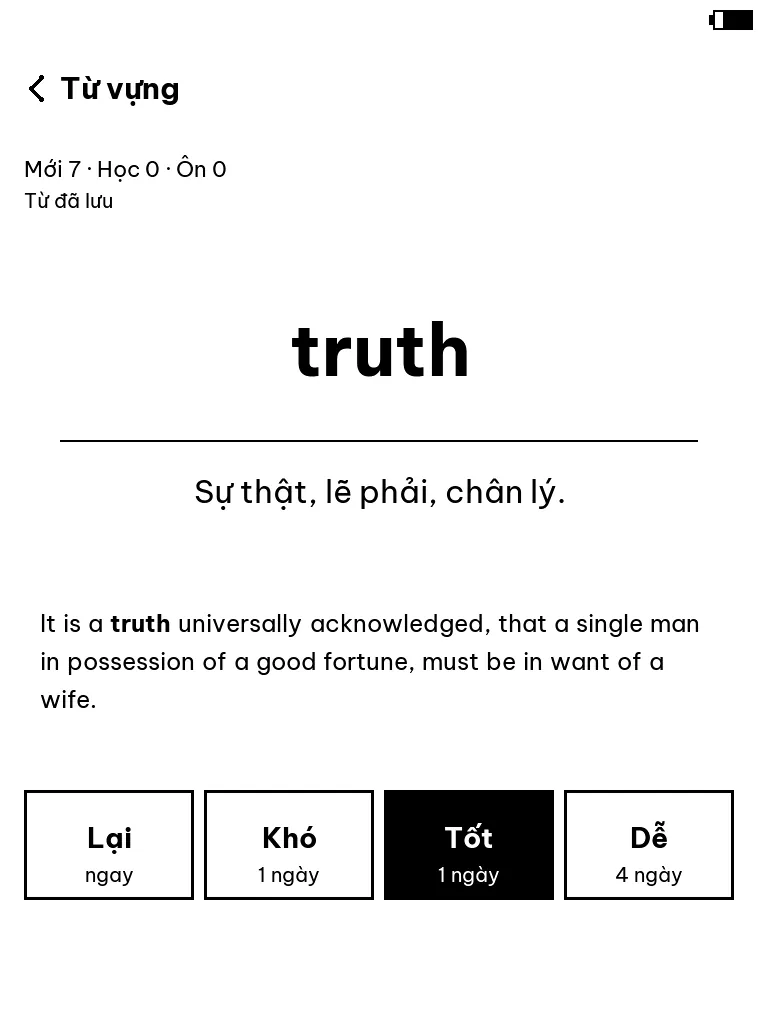
Mở Ứng dụng → Từ vựng.
- Ôn tất cả: ôn các thẻ đến hạn. Chạm Hiện đáp án, rồi chọn Lại, Khó, Tốt hoặc Dễ. Dưới mỗi nút là lúc thẻ sẽ quay lại.
- Theo sách: các cuốn bạn đã tra từ, và từ của từng cuốn kèm nghĩa và câu văn. Chạm một từ rồi Mở trong sách để mở sách đúng trang có từ đó.
- Chạm một bộ thẻ để ôn riêng bộ đó, chỉnh Thẻ mới mỗi ngày, bật Đảo mặt thẻ hoặc Xoá bộ.
- Thống kê: số lượt ôn, tỉ lệ nhớ, thẻ đến hạn trong 7 ngày tới.
Nhập bộ thẻ Anki, Quizlet
- Tạo thư mục
flashcardsở thư mục gốc của thẻ nhớ. - Chép tệp vào đó. Mỗi tệp thành một bộ thẻ mang tên tệp:
- Tệp .txt, mỗi dòng một thẻ: mặt trước, phím Tab, mặt sau (hoặc
mặt trước|mặt sau). Tệp văn bản xuất từ Anki ("Notes in Plain Text") và từ Quizlet đều dùng được. - Gói Anki .apkg: khi xuất trong Anki, đánh dấu "Support older Anki versions". Gói kiểu mới nhất máy chưa đọc được và sẽ báo.
- Tệp .txt, mỗi dòng một thẻ: mặt trước, phím Tab, mặt sau (hoặc
- Mở Từ vựng. Máy nhập tệp, báo số thẻ đã nhập, rồi thêm
.importedvào tên tệp để không nhập lại.
Chỉ nhập chữ (không nhập hình, âm thanh). Tối đa 600 thẻ và 12 bộ thẻ.
Thư viện
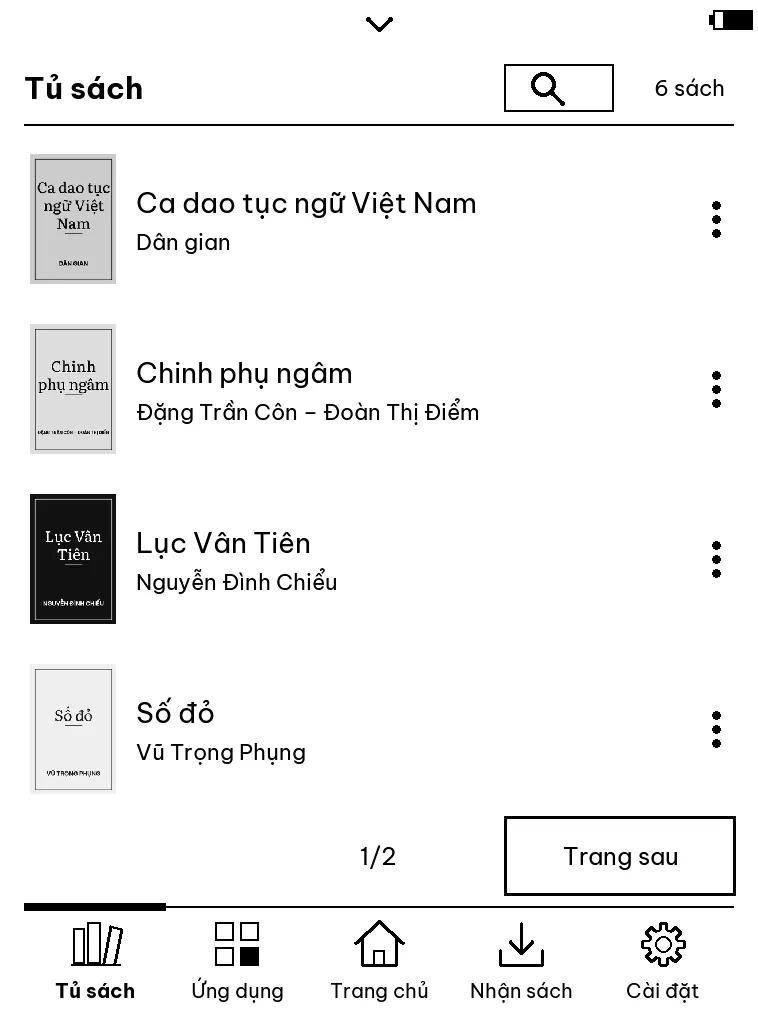
Chạm Tủ sách ở thanh dưới cùng. Mỗi dòng có ảnh bìa, tên sách và tác giả; chạm để đọc. Chạm Trang sau để xem tiếp.
Tìm sách không cần gõ dấu
Chạm biểu tượng kính lúp ở góc trên, gõ một phần tên sách rồi bấm OK. Không cần dấu: gõ "truyen kieu" vẫn ra Truyện Kiều. Bàn phím mở ở kiểu ABC; chạm phím Vi nếu muốn gõ tiếng Việt có dấu. Chạm dấu × ở ô tìm kiếm để hiện lại mọi sách.
Giới thiệu và xoá sách
- Giữ ngón tay trên một cuốn (hoặc chạm ⋮ → Giới thiệu) để xem bìa, tác giả, phần giới thiệu và đã đọc bao nhiêu.
- Chạm ⋮ → Xoá sách → Xoá để xoá hẳn cuốn đó khỏi thẻ nhớ.
Màn hình chờ
Khi máy ngủ hoặc tắt, màn hình giữ một hình mà không tốn pin. Chọn hình ở Cài đặt → Màn hình & ngủ → Màn hình ngủ:
- Bìa sách: bìa cuốn đang đọc (máy mới để sẵn kiểu này).
- Tranh Việt Nam: một bức tranh phong cảnh Việt Nam, mỗi lần một bức khác.
- Ảnh của bạn (thư mục sleep): chép ảnh .jpg, .jpeg hoặc .png vào thư mục
sleepở thư mục gốc của thẻ nhớ; máy chọn ngẫu nhiên. - Trang đang xem: giữ nguyên trang đang hiện.
Ngày giờ
Vào Cài đặt → Hệ thống → Ngày giờ.
- Chạm một ngày trên lịch tháng. ‹ › đổi tháng, « » đổi năm.
- Chỉnh Giờ và Phút bằng − và +; giữ ngón tay trên nút để chạy nhanh.
- Chạm Lưu. Nếu chạm ‹ khi chưa lưu, máy nhắc một lần trước khi bỏ thay đổi.
Máy dùng giờ Việt Nam (GMT+7). Khi máy nhận Internet từ điện thoại (lúc Nhận sách), giờ tự được chỉnh đúng.
Cập nhật phần mềm
Xem phiên bản đang dùng ở Cài đặt → Thông tin máy → Phần mềm. Bản cập nhật là một tệp có đuôi .rdfw, do nơi bán gửi bạn.
- Sạc pin từ 30 % trở lên (hoặc cắm sạc trong lúc cài).
- Chép tệp
.rdfwvào thư mục gốc của thẻ nhớ (không để trong thư mục con), bằng cáp USB-C hoặc đầu đọc thẻ. - Ngắt kết nối trên máy tính, rút cáp (hoặc lắp thẻ lại vào máy). Máy khởi động lại và hiện Có bản cập nhật mới, kèm Có gì mới.
- Chạm Cài đặt. Máy hiện Đang cài đặt bản cập nhật và Đừng tắt máy: đừng tắt máy, đừng rút pin, đừng rút thẻ.
- Máy tự khởi động lại. Khi Trang chủ hiện ra, chạm vào màn hình một lần để xác nhận bản mới.
- Sách, vị trí đọc, highlight, từ vựng và cài đặt được giữ nguyên.
- Sau khi cài, tệp trên thẻ được đổi tên thành
….rdfw.installed; có thể xoá. - Nếu chạm Để sau, bản cập nhật vẫn chờ ở Cài đặt → Thông tin máy: chạm dòng Phần mềm để cài.
- Nếu bản mới không khởi động được, máy tự quay về bản cũ.
Máy chỉ nhận tệp cập nhật có chữ ký hợp lệ. Nếu máy báo Không cài được bản cập nhật, đọc dòng lý do: thường là pin dưới 30 % hoặc tệp chép chưa hết (hãy chép lại).
Xử lý sự cố
- Màn hình đứng, chạm không được
- Bấm nút nguồn một lần cho máy ngủ, rồi bấm lần nữa. Nếu vẫn đứng: giữ nút nguồn để tắt máy, rồi giữ lần nữa để bật lại. Nếu máy vẫn không phản hồi, liên hệ nơi bạn mua máy.
- Trang có bóng mờ của trang trước
- Mở bảng nhanh, chạm Làm mới. Muốn máy tự làm mới thường hơn: Cài đặt → Màn hình & ngủ → Làm mới màn hình.
- Máy báo "Không đọc được thẻ nhớ"
- Rút thẻ ra, lắp lại cho chắc. Thử thẻ trên máy tính: thẻ cần định dạng FAT32 hoặc exFAT. Nếu phải định dạng lại thẻ, hãy chép lưu các thư mục
dictionariesvà.readertrước rồi chép trả lại sau. - Máy tính không thấy máy
-
- Phải có thẻ nhớ trong máy. Không có thẻ, máy báo Không có thẻ nhớ: máy tính không thấy ổ đĩa nào.
- Dùng cáp USB-C truyền được dữ liệu; một số cáp chỉ để sạc.
- Nếu trước đó bạn đã chạm Ngắt kết nối, máy chỉ sạc cho tới khi rút cáp: rút cáp ra rồi cắm lại.
- Nếu máy báo Máy đang ghi thẻ nhớ, thử lại sau vài giây, chờ một lát.
- Sách đã chép nhưng không thấy trong Tủ sách
- Kiểm tra đuôi tệp (EPUB, MOBI, AZW3, AZW, PRC, TXT, CBZ, PDF) và sách không nằm sâu quá ba tầng thư mục. Sau khi chép bằng cáp, nhớ ngắt kết nối trên máy tính để máy cập nhật thư viện.
- Nhận sách không được
-
- Chưa kết nối điện thoại: bật Bluetooth trên điện thoại và giữ trang Nhận sách mở trên máy.
- Đã kết nối Bluetooth nhưng điện thoại chưa chia sẻ Internet: bật chia sẻ như ở bước 3. Trên iPhone, để nguyên màn hình Điểm truy cập cá nhân.
- Không kết nối được máy chủ: kiểm tra điện thoại đang có Internet.
- Bluetooth không khởi động được · tắt máy rồi bật lại: giữ nút nguồn để tắt máy, rồi bật lại.
- Không tra được từ
- Từ điển là Anh–Việt, chỉ dùng cho sách tiếng Anh. Nếu máy báo Chưa có từ điển, thư mục
dictionariestrên thẻ đã bị xoá: hãy hỏi nơi bán để chép lại. - PDF không mở được
- Máy báo lý do: PDF có mật khẩu, PDF bị hỏng, hoặc PDF quá lớn (trên 512 MB hay 10.000 trang).
Bảo hành
Bảo hành 12 tháng tại nơi bạn mua. Có vấn đề gì, mang máy đến đúng cửa hàng đó và giữ lại hoá đơn hoặc đơn hàng để cửa hàng tra cứu. Xem danh sách nơi mua.